2 docker devilbox
Nous allons ensuite, sur notre nouveau Linux, installer Docker et Devilbox.
1. Installer et configurer de Docker
Avant d'installer Devilbox, on doit installer Docker. Suivre les étapes de la documentation de Docker (Install using the apt repository):
https://docs.docker.com/engine/install/ubuntu/#install-using-the-repository
2. Installation de Devilbox pour Ubuntu
Exécutez la commande d'installation de Devilbox: Entrez dans le nouveau dossier créé: Copier le fichier d'environnement par défaut dans un nouveau fichier, qui sera actif. Cela permet de personnaliser les paramètres de Devilbox sans modifier le fichier original:Éléments cachés
Dans Linux, les fichiers ou dossiers qui commençent par "." sont cachés. Vous pouvez le voir avec la commande ls -a
3. Permettre le mode root
À chaque fois que vous allez devoir travailler dans vos projets, vous allez devoir démarrer les services Devilbox. Toutefois, il faut être en mode root. On doit d'abord activer la possibilité de se connecter en root avec le mot de passe (à faire une seule fois).
4. Modifier le suffix TLD
Il existe un standard de "top level domain name" pour les sites locaux qui est .loc (exemple: test.loc, projet.loc, etc.). Pour nous permettre d'utiliser ce standard dans notre cours, nous allons modifier le suffix par défaut dans la configuration du fichier .env que vous avez copié tantôt.
- Assurez-vous que vous êtes toujours dans le dossier devilbox.
- Modifiez le fichier avec pico:
- Trouvez la ligne TLD_SUFFIX=lvh.me et mettez-la en commentaire.
- En dessous, inscrivez TLD_SUFFIX=loc
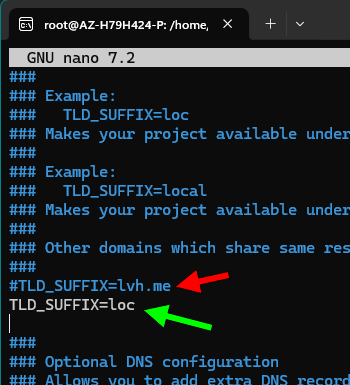
- Sortez avec CTRL-X (sauvegardez en répondant "Y").
Démarrer les services Devilbox
À partir de maintenant, pour démarrer les sérvices ou faire d'autres opérations qui le demande, vous allez pouvoir vous connecter en root facilement:
Valider l'installation
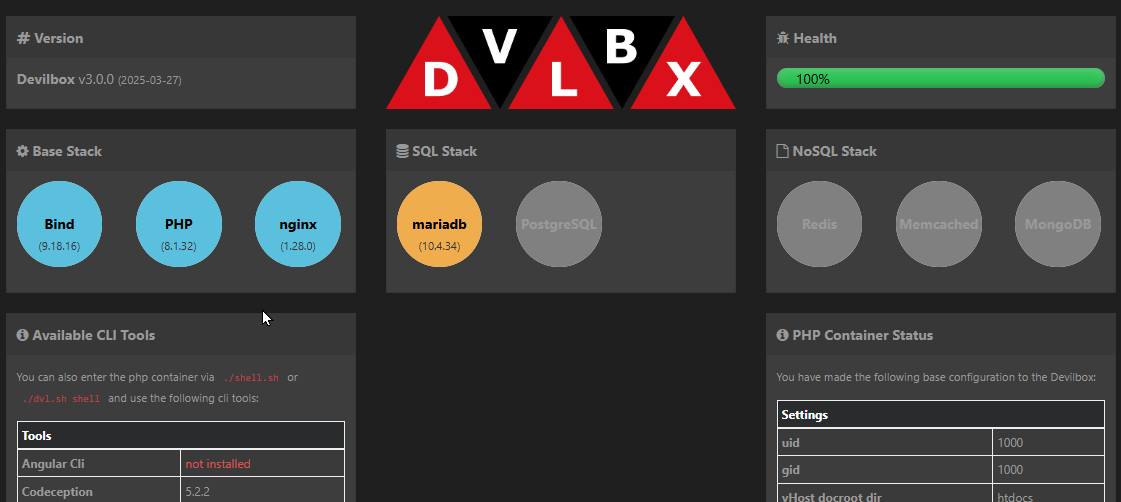
Pour voir si l'installation de Devilbox fonctionne, allez dans votre navigateur de Windows à l'adresse de votre serveur Linux (ex.: http://172.25.123.203).
Vous devriez avoir cette page du serveur Web:
Créer un petit site de test
Avant d'installer Wordpress et pour comprendre le principe, nous allons créer un site d'une seule page, manuellement.
Créer le dossier du site
Quand on travaille dans l'environnement devilbox pour créer notre site et nos BD, on travaille dans le Bash de devilbox et non celui de Linux.
Vous aurez alors cet écran: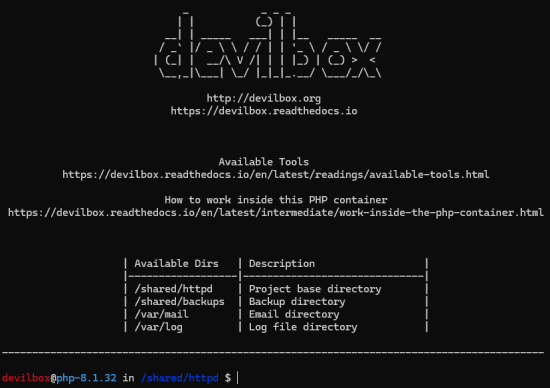
Dossier racine de devilbox
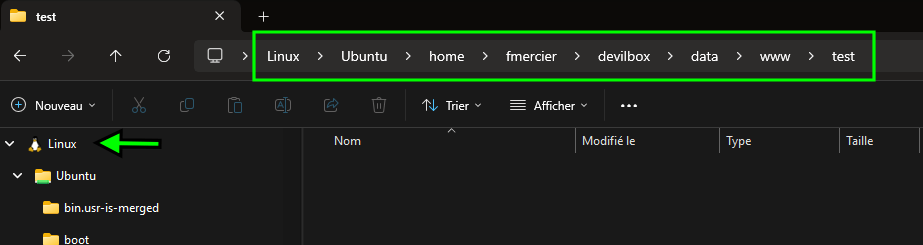
Notez que dans devilbox, la racine est maintenant /shared/httpd, qui correspond dans Linux à ~\devilbox\data\www
Les fichiers de sites web que vous allez créer doivent toujours être dans un dossier htdocs situé ici: [nom du site]\htdocs
(Ou, quand vous êtes dans le Bash de Linux: ~\devilbox\data\www[nom du site]\htdocs)
Où [nom du site] est le nom de domaine sans le .loc. Par exemple, pour notre site test, à l'adresse http://test.loc alors le dossier contenant les fichiers sera:
\test\htdocs
Créez le dossier du site test, ainsi que son sous-dossier htdocs:
Créer une page html Hello World
Maintenant que notre dossier de site est prêt, il faut mettre une page. Le fichier helloworld.html devra être dans htdocs.
Vous pouvez le faire dans Windows, ou passer par Pico si vous voulez le faire dans votre Linux.
Fichiers Linux accessibles dans Window
Vous pouvez éditer vos fichiers Linux dans Windows! C'est d'ailleurs ce que nous allons faire pendant dans la session. Pour l'instant, utilisez un éditeur texte de votre choix pour créer un petit fichier helloworld.html dans le bon dossier, par l'explorateur de fichier Windows sur: Linux/Ubuntu/...
Ajouter l'entrée DNS au fichier host
Pour accéder à notre site, on doit utiliser son nom de domaine, qui correspond au nom du dossier dans www, plus le .loc. Toutefois, nous n'avons pas de serveur DNS pour résoudre les noms. On doit donc ajouter ce nom à notre fichier hosts de Windows.
- Ouvrir notepad en mode administrateur (important).
- Menu fichier/ouvrir
- Naviguer dans C:\Windows\System32\drivers\etc
- Choisir "tous les fichiers" en bas à droite et ouvrir le fichier hosts
- Ajouter cette ligne (remplacez l'adresse IP par celle de votre Linux): 172.25.123.203 test.loc
- Sauvegarder
Obligatoire pour chaque site
À chaque site que vous allez créer cette session, vous devrez ajouter l'entrée DNS correspondante dans votre fichier hosts.
Tester le site
Pour tester, il suffit d'aller dans votre navigateur web à l'adresse http://test.loc/helloworld.html