3 wordpress
Enfin! On sait un peu mieux comment créer un site Wordpress dans Devilbox.
C'est un site web au même titre que celui que le test que vous venez de faire. Il est juste beaucoup plus gros et complexe. Et on va passer par git pour le télécharger.
Installation de Wordpress
Un site Wordpress, à la base, ce n'est qu'un gros paquet de fichiers PHP, HTML et autres.
On veut ici installer un site Wordpress test dans le dossier test-wp. Nous avons deux choix:
- Soit télécharger Wordpress à partir Windows et copier les fichiers dans Linux, dossier ~devilbox/data/www/test-wp/htdocs
- Soit faire un git clone du repos officiel de Wordpress directement dans le dossier ~devilbox/data/www/test-wp/
Dans ce cours, on va préconiser la méthode #2 (car ça va nous permettre d'apprendre de nouvelles choses!)
Assurez-vous que vous êtes à la racine du Bash de devilbox (voir étape précédente).
mkdir test-wp
cd test-wp
git clone https://github.com/WordPress/WordPress wordpress.git
Le serveur Web s'attends à avoir htdocs pour ses fichiers de site. QUE FAIRE ?
Pour faire croire que le dossier wordpress.git se nomme htdocs, nous allons créer un lien symbolique, ou symlink:
Faites ls -la pour voir que htdocs existe mainteant, et qu'il pointe vers wordpress.gitPréparation de la BD
Chaque site WordPress utilise sa propre base de données MySQL (sur le même serveur MySQL), identifiée par un nom de BD unique.
- Cela garantit que les tables d’un site ne sont jamais mélangées avec celles d’un autre site.
- Chaque fichier wp-config.php contient les identifiants DB_NAME, DB_USER, DB_PASSWORD, DB_HOST qui pointent vers sa propre BD. Ces identifiants vous sont demandés quand vous installez Wordpress.
- Plus tard, les BD peuvent être exportées pour remettre un travail ou simplement faire un backup, via mysqldump ou phpMyAdmin.
Nous allons créer une BD MySQL. Assurez-vous que vous êtes toujours dans le Bash de devilbox (obligatoire pour cette étape, car SQL est actif que dans devilbox).
Note: il n'y a pas de mot de passe root par défaut dans une nouvelle installation de mysql. Donc, faite Enter à la question du mot de passe.Ajout de l'entrée DNS
Il faut maintenant ajouter l'entrée DNS dans le fichier hosts de Windows (voir la section précédente).
N'oubliez pas que le nom est test-wp, ce qui donnera test-wp.loc à entrer dans le fichier hosts.
Première connexion à Wordpress
La toute dernière étape pour faire fonctionner Wordpress est l'initialisation. Cela se fait en se connectant dessus la première fois. Wordpress va vous demander les infos pour sa connecter à la BD (nom d'utilisateur MySQL et un mot de passe), ainsi que de créer un utilisateur pour le système, qui aura les droits d'Administrateur sur l'entièreté du site.
À partir de votre navigateur dans Windows, allez sur http://test-wp.loc
Vous devriez avoir cette écran d'accueil:
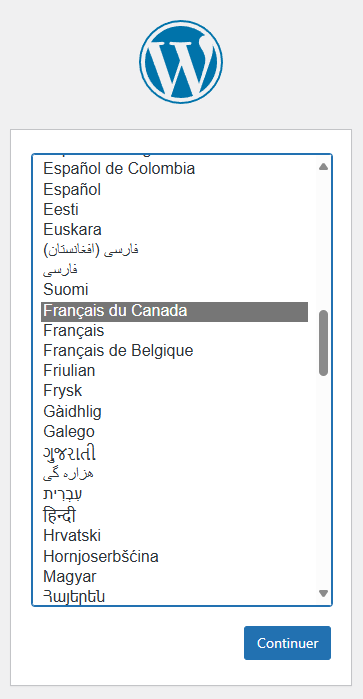
- Choisir Français du Canada
Note
Les informations suivantes est un exemple à utiliser pour votre premier test seulement. Pour les autres sites que vous allez faire (exercies, examens, etc.), vous aurez certainement à utiliser autre chose.
Nom de la BD: testwp
Indentifiant: root
Mot de passe de la BD: [aucun]
Adresse de la BD: 127.0.0.1
Préfixe des tables: wp_
Note
Ici , à cause de devilbox, localhost ne fonctionne pas. Il obligatoire de mettre 127.0.0.1
Sécurité en production
Pour un site en production, il est essentiel de ne jamais utiliser l’utilisateur root pour la base de données. Utiliser root sans mot de passe expose votre site à des risques importants de piratage et de perte de données. Créez un utilisateur différent pour chaque site, dédié, et avec des permissions limitées.
- Cliquez sur Lancer l'installation
Titre du site web: Site Test Wordpress
Identifiant: admin_test
Mot de passe: mdp_site_test
Votre adresse courriel: [votre courriel du Cégep]
- Cliquez sur Se connecter (adresse à mettre dans vos favoris)
Après, il vous suffit de vous connecter avec admin_test et mdp_site_test que vous venez de créer.
Vous êtes maintenant dans l'interface Web de Wordpress en tant qu'Administrateur du site!
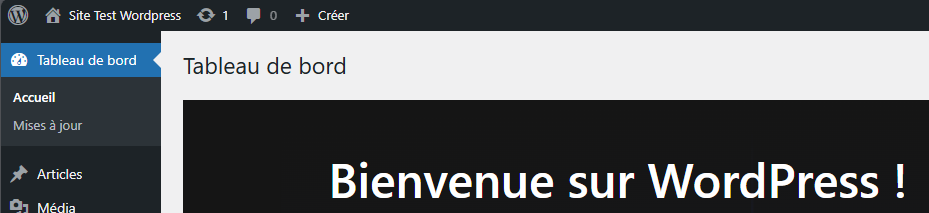
L'installation de WP en résumé
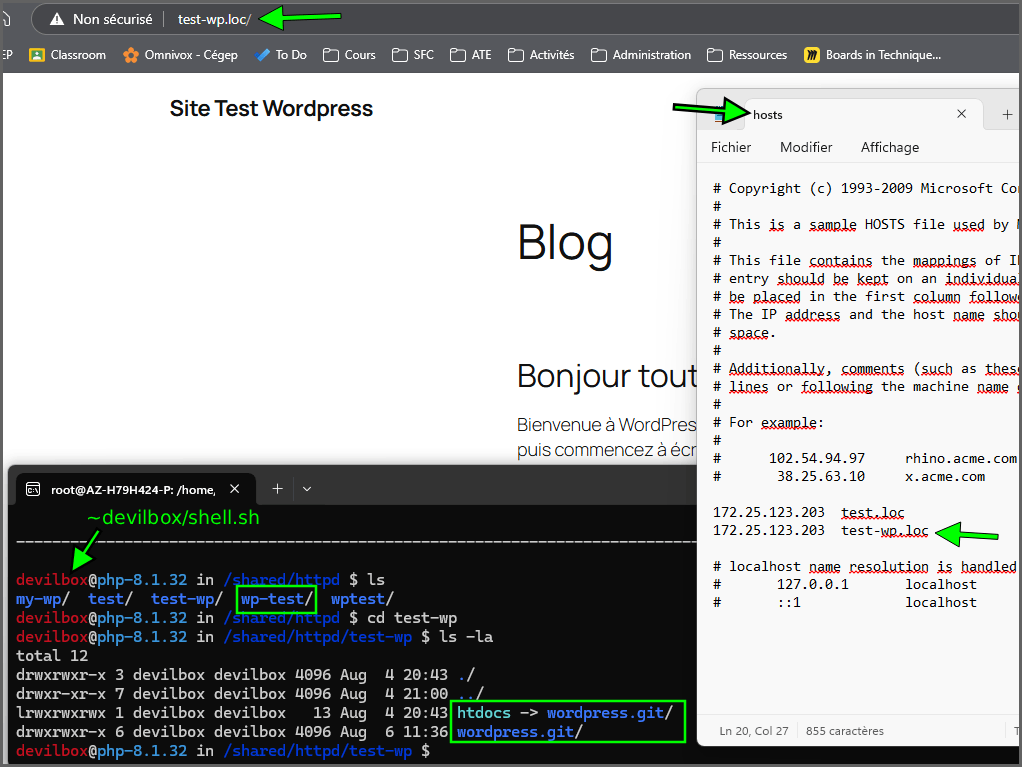
L'installation de Wordpress, en résumé:
- On est entré dans le shell de devilbox par ~/devilbox/shell.sh.
- On a créé le dossier wp-test et entré dedans.
- À l'intérieur, on a téléchargé (git clone) le repos de Wordpress avec les fichiers nécessaire. Cela a créé le dossier wordpress.git.
- On a créé un lien symbolique de htdocs vers wordpress.git, car les fichier de site web doivent toujours se situer dans htdocs.
- On a créé un BD.
- On a ajouté l'entrée DNS pour associer le nom wp-test avec l'adresse IP du Linux installé.
- On a initialisé le Wordpress par le navigateur en allant sur wp-test. Là, il a fallu se connecter à la BD et ajouter un utilisateur Administrateur de Wordpress.