Finalement, nous allons installer PhpStorm.
PhpStorm est un EDI (Environnement de Développement Intégré), qui regroupe plusieurs outils pour programmer plus facilement, spécialisé pour le PHP, Javascript, CSS et HTML. C'est un outil graphique, nous allons donc l'installer sur Windows (et non sur le Linux).
Info
Vous pouvez, si vous préférez, utiliser plutôt Visual Studio Code, mais ces notes de cours montrent comment utiliser PhpStorm pour gérer vos différents projets Wordpress.
Installer la version académique
PhpStorm est un logiciel payant, sauf pour la version académique (version étudiant ou enseignant).
- Allez sur https://www.jetbrains.com/academy/student-pack/
- Cliquez Request Now
- Suivez les étapes. En plus de vontre courriel microsoft du Cégep, vous aurez besoin d'un courriel personnel pour une vérification par numéro.
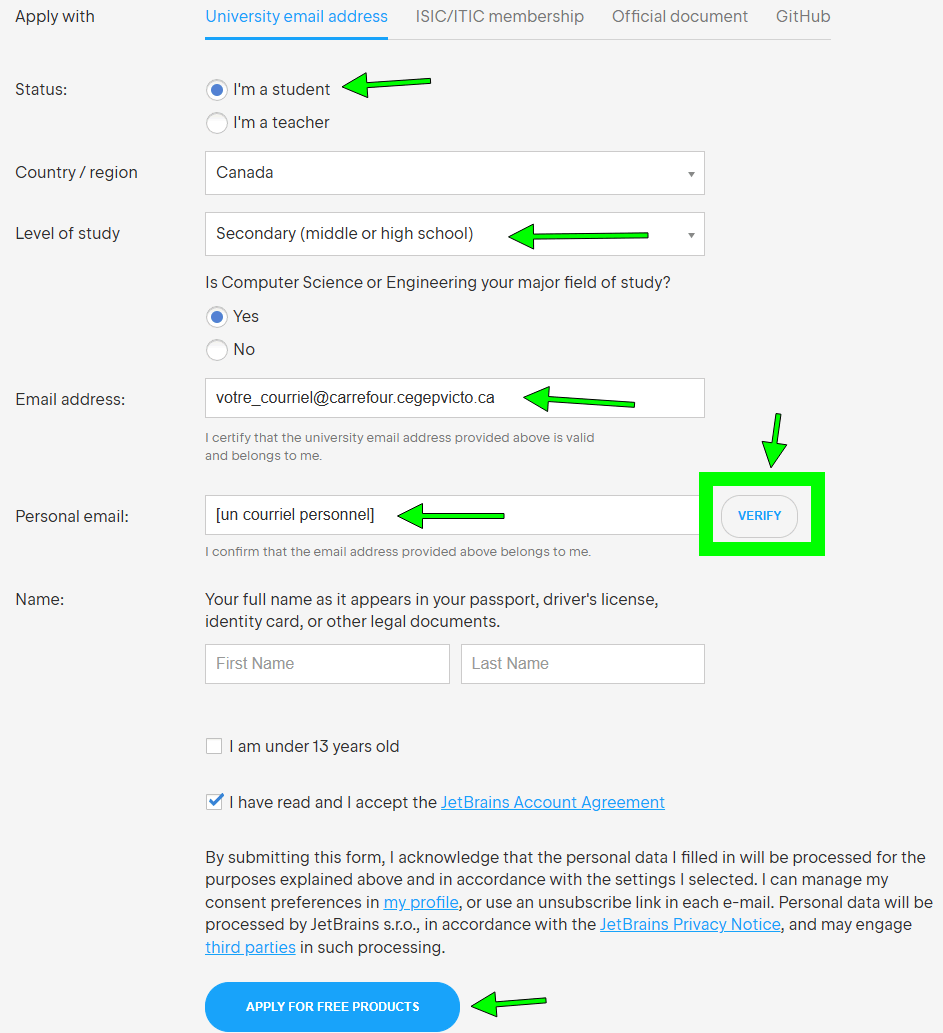
- Terminez l'installation selon ce qui est demandé dans le site.
- On vous demandera de vous créer un compte JetBrains. Ce compte sera relié à votre adresse du CÉGEP et non votre adresse personelle.
- Téléchargez l'application Windows.
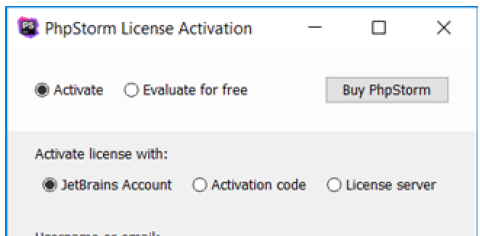
- Installez-la et enregistrez-la ensuite (Register) en utilisant votre compte JetBrains.
Renouveler une licence
Une licence est valide pour un an. Après, vous devez la renouveler dans votre compte JetBrains. Voir ce lien sur le site de JetBrains.
Options à configurer
Afficher les caractères invisibles dans PhpStorm
Lorsqu'on programme une application, la présence d'un caractère invisible dans le code peut générer des erreurs difficiles à détecter. Souvent, ces caractères seront introduits par un copier-coller. Par exemple, si une page Web contient le caractère ​ (Unicode U+200B) et que le contenu de cette page est collé dans votre code, le caractère sera présent mais vous ne le verrez pas.
Heureusement, PhpStorm met à notre disposition un plugin qui nous aide à détecter ces caractères : Zero Width Characters Locator.
Installation du plugin
- Rendez-vous dans le menu Files / Settings (Windows) ou PhpStorm / Preferences (Mac) puis Plugins.
- Cliquez sur Browse repositories.
- Dans la zone de recherche, tapez
zero. - Cliquez sur Zero Width Characters Locator puis sur Install.
- Après avoir redémarré PhpStorm, pour vérifier les configurations du plugin, rendez-vous dans le menu Files / Settings (Windows) ou PhpStorm / Preferences (Mac).
Tapezzerodans la zone de recherche. Vous verrez les configurations dans le menu :
Editor / Inspections / Potentially confusing code constructs / Zero Width Unicode Character.
Travailler avec de longs fichiers
Les régions dans PhpStorm pour faciliter la navigation dans de très longs fichiers
À mesure que le développement de votre extension ou de votre thème enfant avance, vous constaterez fort probablement que le fichier dans lequel vous codez — la classe de l'extension ou le functions.php de votre thème enfant — devient très long et qu'il est difficile de s'y retrouver.
Pour vous aider, PhpStorm offre la fonctionnalité des régions.
Il suffit d'ajouter un commentaire qui débute par region puis un autre commentaire qui débute par endregion.
Création automatique d'une région
- Sélectionnez les lignes qui doivent être dans la région.
- Appuyez sur
Ctrl + Alt + T(Windows) ou sur⌘ Cmd + ⌥ Option + T(Mac).
J'aime ajouter des lignes d'étoiles afin de rendre le tout plus visible dans le fichier :
// *******************************************************************************************************************
// region Pages du tableau de bord
// *******************************************************************************************************************
...
// endregion
Une fois les régions définies, il est possible de déplier et de replier le code de la région par un clic sur le + ou le - devant le nom de la région.
Remarquez les numéros de ligne dans cette image. On voit à quel point la navigation aurait été plus difficile sans les régions.
De plus, lorsque vous affichez la structure de la page (View / Tool Windows / Structure), le nom des régions apparaît en plus des noms de fonctions.
Il est possible d'imbriquer des régions.
Par exemple, l'image précédente montre que dans la région Pages du tableau de bord, on retrouve les sous-régions Édition item, Suppression item et Liste items.